
- Old Counter
携帯・モバイル&コロラド・デンバー ブログ By A Yoshida
AT&T版(GSM/W-CDMA/LTE版) 新iPad (3rd generation)が本日昼過ぎにFedexで到着しました。
早速いくつかの確認実験です。
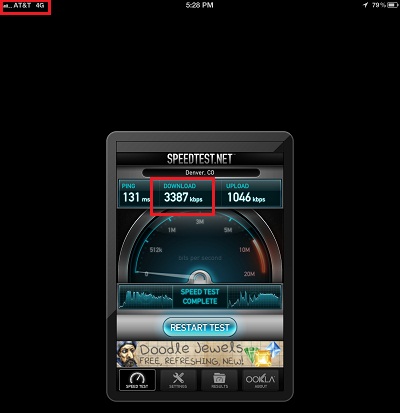
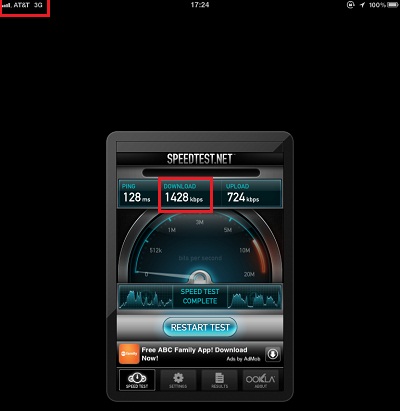
● iPad 2 vs 新iPad(3rd generation) SpeedTest・・・と言っても、筆者の住んでいる地域ではまだAT&TはLTEサービスは開始していないので、「iPad 2 の3G vs 新iPadのHSPA+」で比較です。
新iPad(3rd generation) は、HSPA+で3.4Mbps程度。
iPad2は、3Gで1.4Mbps前後。
筆者はVerizonのLTEモバイルルーターを契約して別途持っています。(それが、Verizon版iPadを買わなかった一つの理由。もう一つは、日本でのローミング料金がVerizonのほうが高いから。)
VerizonのLTE速度は、筆者の自宅では5Mbps前後です。
ワイキキに友人が居るのですが、そこでもVerizon LTEは4-5Mbps程度だそうです。
(サンホセでは15Mbpsで速かった・・・)
● ちなみに、iPad 2のSIMでプリペイドデータを一ヶ月アクティベートして、iPad 2でSpeedTestした後、そのSIMを新iPad(3rd generation) に挿入して、テストしました。
つまり、iPad 2/iPadのSIM(SKU 73052)は、新iPad(3rd generation) で使えます。
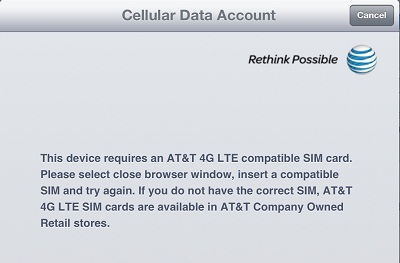
ただし、iPad 2の旧SIM(SKU 73052)を新iPadに挿入して、「設定(Settings) ⇒ モバイルデータ通信(Cellular Data) ⇒ アカウントを表示(View Account)」でAT&Tのアカウント管理をしようとすると、以下のメッセージが表示され、LTE用のSIMを挿入するように促され、その後が継続できません。
逆に新iPad(3rd generation)に挿入されていたSIM(SKU 72288)を、新iPadででアクティベートして、iPad 2/iPadに挿入しても、使えます。また、この場合は、SKU 72288のSIMはiPad 2/iPadで「設定(Settings) ⇒ モバイルデータ通信(Cellular Data) ⇒ アカウントを表示(View Account)」でアカウントの表示やプリペイド追加/キャンセル作業が出来ます。
写真のように、iPad 2に挿入されていた3G SIMは青色のSIM(SKU 73052)、新iPad(3rd generation)のは黄緑とオレンジ色(SKU 72288)です。
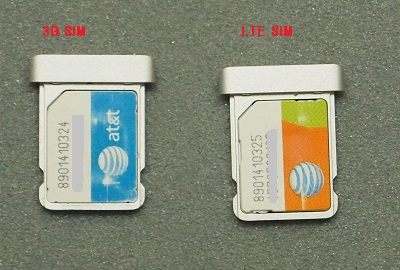
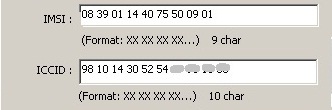
参考までに、iPad 2のSIM(SKU 73052)は、MCC 310、MNC 410、MSIN 3xxxxxxxx、
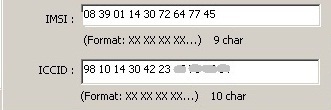
新iPadのSIM(SKU 72288)は、MCC 310、MNC 410、MSIN 4xxxxxxxx です。
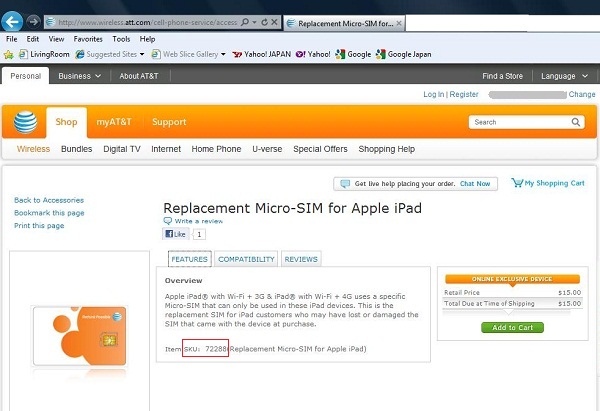
また、AT&Tサイトの「Replacement iPad SIM」を調べてみると、現在販売されているiPad/iPad 2/新iPad用マイクロSIM(Replacement Micro-SIM for Apple iPad)は、「SKU 72288」になっています。
Replacement Micro-SIM for Apple iPad
まとめると、
● LTEも対応の新iPad用SIM SKU 722888 マイクロSIM ⇒ iPad、iPad2、新iPadで使用できる。アカウント管理(プリペイド料金追加・キャンセル)も、iPad、iPad2、新iPadでできる。
● 3G用の旧iPad用SIM SKU 73052 マイクロSIM ⇒ iPad、iPad2で使用でき、それらでアカウント管理(プリペイド料金追加・キャンセル)もできる。
iPad、iPad2でアクティベート/プリペイドチャージした後、新iPadに移して使用できる。
ただし、新iPadではアカウント管理手順は行えない。
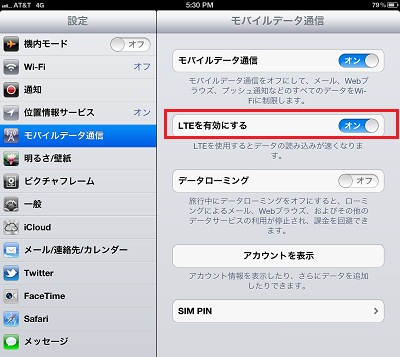
● 「設定(Settings)」の「モバイルデータ通信(Cellular Data)」に、「LTEを有効にする(Enable LTE)」 「オン/オフ」スイッチが新しく追加されています。
● SIMフリーです。(T-Mobile USAのSIMで使用できます。・・・2G GSM速度ですが・・・)
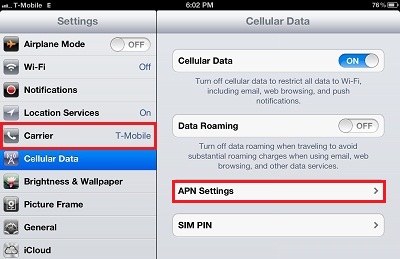
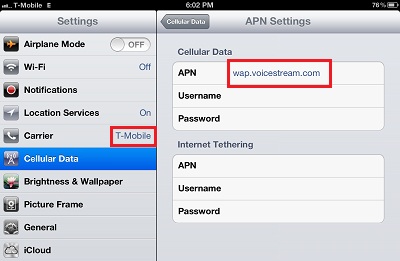
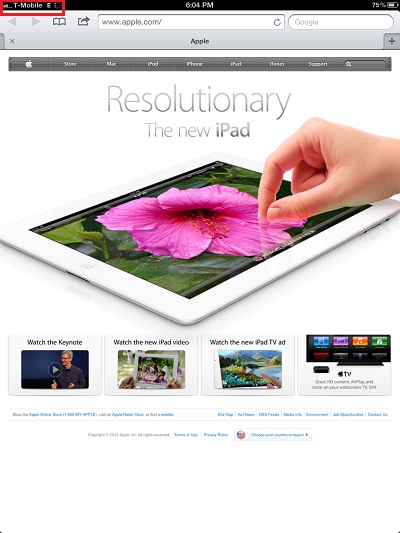
最後に、サイトのアクセスログを見ると、相変わらず「海外で買ったiPadの日本語化」なるキーワードでこのサイトへ来られる人も常時見かけるので、知っている人には何でもないことなんですが、この機会に、ずっと昔にこのサイトのどこかで既に書いておくべきだったことをいくつか・・・
● iPadのみならず、iPhoneもiPod Touchも、海外で購入しても完全メニュー日本語化できます。
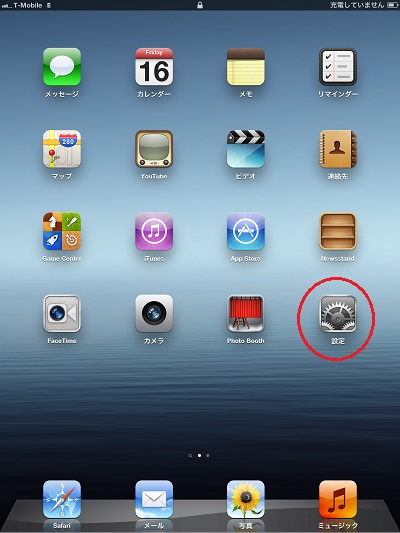
「Settings」 をタップし,
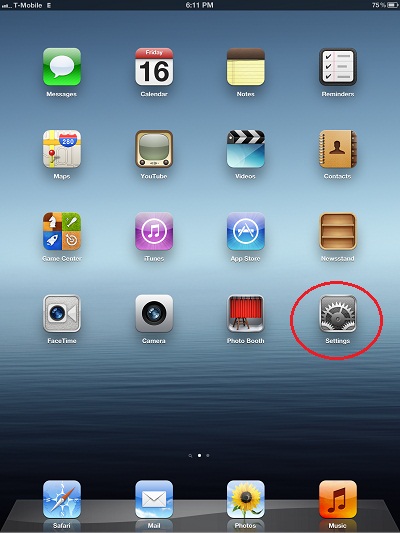
「General」 をタップし,
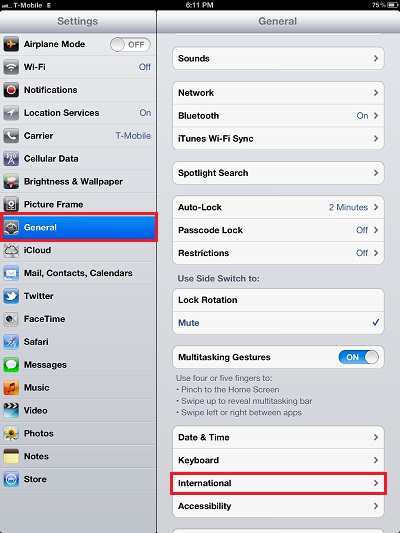
「Language」 をタップし,
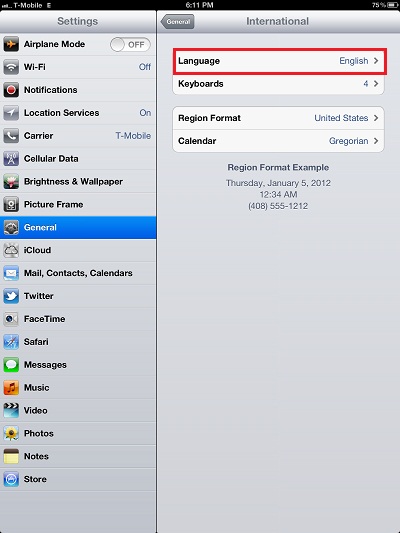
「日本語」をタップして、「Done」をタップすると、
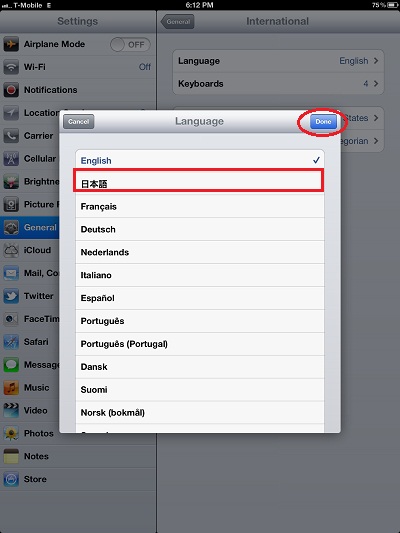
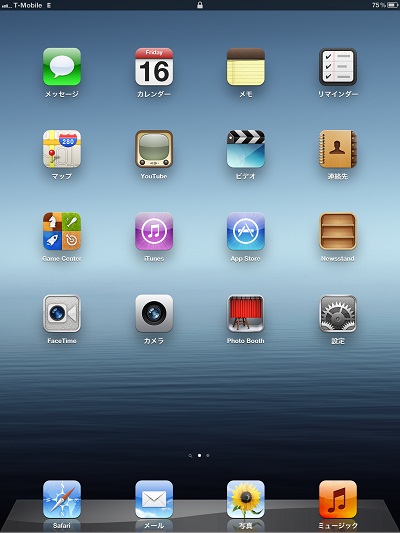
メニューがすべて日本語になります。
● 日本語入力の為の日本語キーボードが追加できます。
日本語キーボードのインストールは、
「設定(Settings) ⇒」、
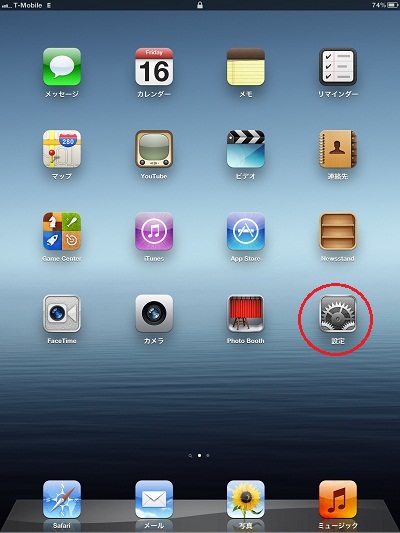
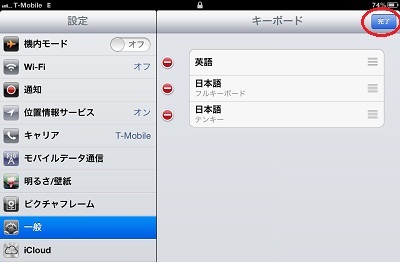
「一般(General) ⇒ キーボード(Keyboard) ⇒」
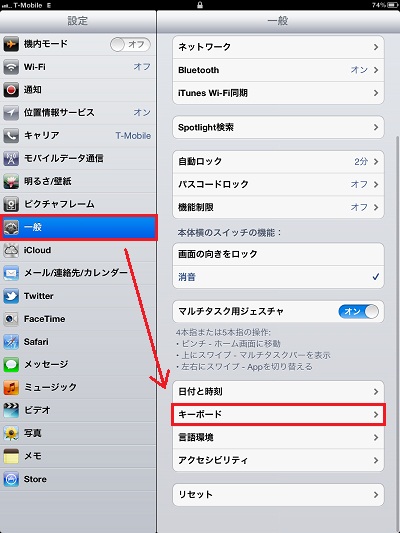
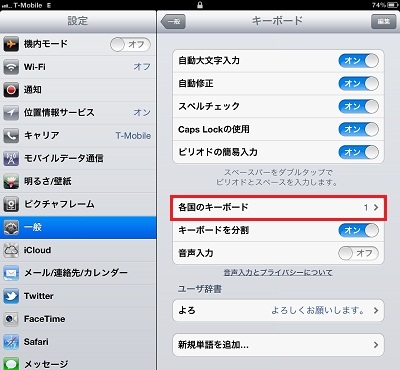
「各国のキーボード(International Keyboards) ⇒」
「新しいキーボードを追加…(Add New Keyboard…)」で、
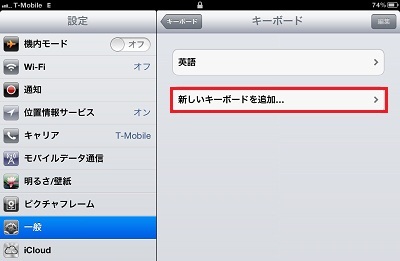
リストから「日本語 フルキーボード(Japanese Romaji)」をタップ。テンキーが欲しければ、「日本語 テンキー(Japanese Kana)」をタップします。絵文字は「絵文字(Emoji)」をタップすれば、追加できます。
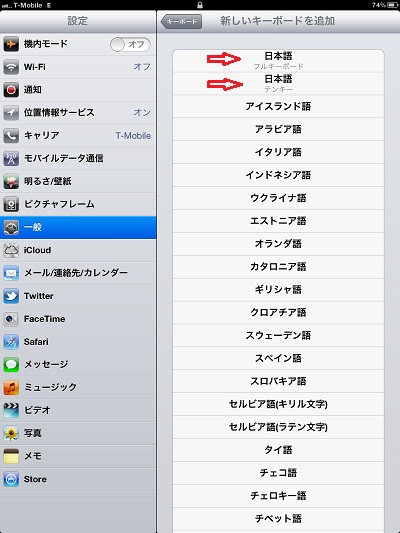
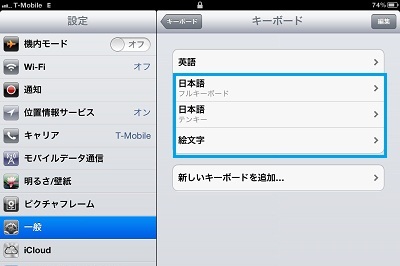
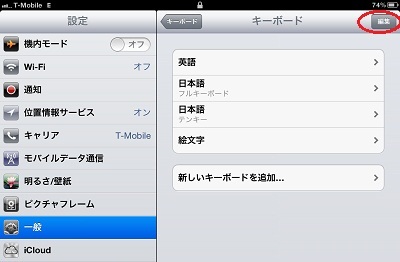
不要なキーボードは「編集(Edit)」をタップして、
消したいキーボードの前の赤丸をタップし、削除(Delete)をタップします。
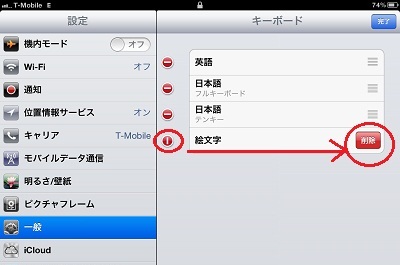
済んだら、「完了(Done)」をタップします。
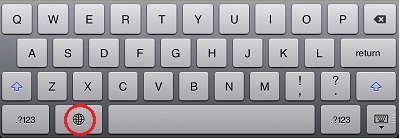
● 複数キーボードの切り替え(半角英数 ⇒ 全角日本語 ⇒ 絵文字 ⇒ ... ⇒ 最初に戻る。)は、キーボードを出して、スペースキーの左隣の地球儀っぽいキーをタッチすると、順番にキーボードが変わります。
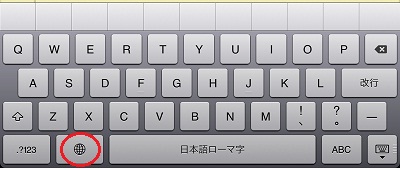
● キーボードを隠す方法は、キーボードの右下のキーをタップします。
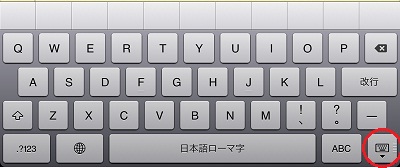
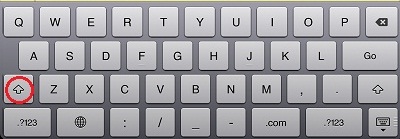
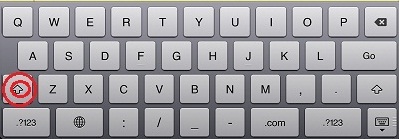
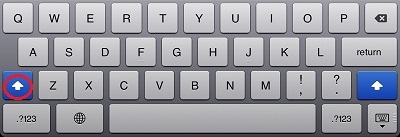
● 半角英数で大文字の打ち方は、・・・
1文字だけの場合は、キーボードの左右2行目の「↑」をタップします。

連続して半角英数大文字を打ちたい場合は、この「↑」キーを2回タップします。

・・・解除するときには、この「↑」キーを1回タップします。

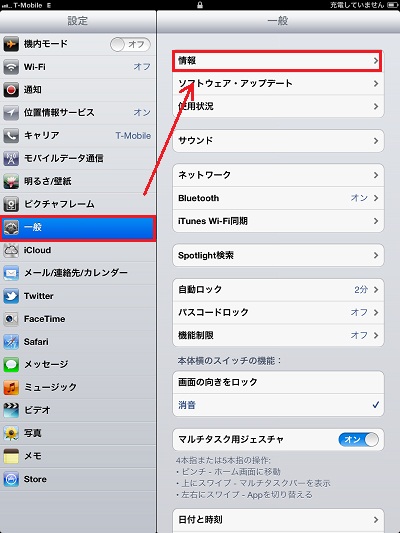
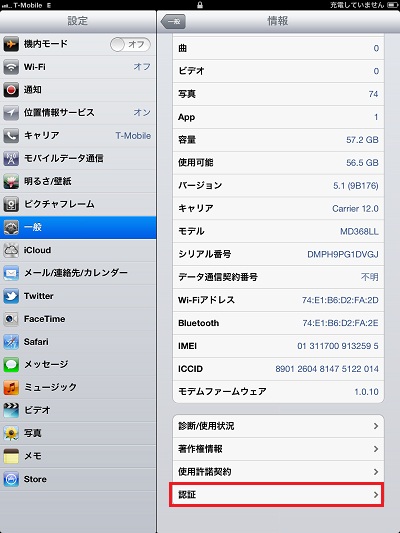
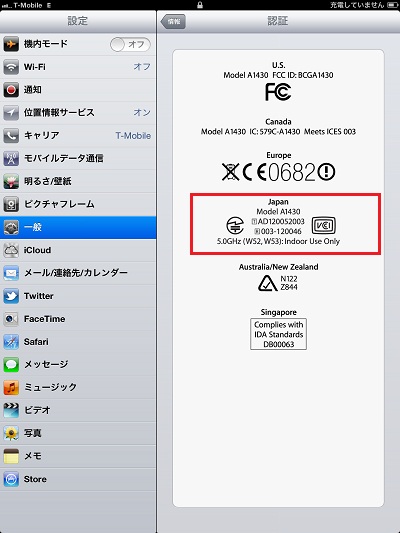
● 「技適」マークがあるので、日本で電波法違反しないで使えます。
コメントは受け付けていません。
管理人様、
New iPad AT&T版をお買いになったのですね。
New iPadのAT&T版では、Tethering機能は、使えるのでしょうか?
管理人 返信:
2012年3月17日 1:46 PM
https://blogfromamerica.com/wp/?p=7123
の既出報道どおり、AT&T iPad 3には最初はテザリングは無いです。
ただし、AT&Tはアップルと前向きに協議中だと言っています。
しば 返信:
2012年3月17日 2:10 PM
早速のご回答ありがとうございます。
私はVerizon版かAT&T版かで、まだ迷っております。
日本では最近IIJが、ドコモ回線を使用したIIJmioというSimを売り出し、
これがドコモのLTEに対応しています。
したがって、Verizon版は、多分、日本でIIJmioのSimを使用すると、
LTEが利用できるように思います。
ただし、iPad2のVerizon版は、他社のSimを使用できませんでしたので、
本当にNew iPadのVerizon版では、
他社のSimが使用できるのか、
もう少し、情報収集を続けたいと思っています。
管理人 返信:
2012年3月17日 2:22 PM
>したがって、Verizon版は、多分、日本でIIJmioのSimを使用すると、
> LTEが利用できるように思います。
断言します。
できません。
Verizon版iPad 3Gは、LTE 700MHz Band13以外には対応していません。
ドコモのLTEは2100MHz Band1です。
ただし、IIJの3G W-CDMA 2100MHzには対応していますので、3G速度でアクセスできます。(せいぜい実測値2Mbps程度でしょう。)
ドコモは2100MHzでは現在のところ、3GとLTEの中間であるHSPA+およびDC-HSDPA(ソフトバンクの言うところのウルトラスピード)は提供していないし、公式にも提供するようなことは発表していないはずなので、IIJのSIMでは2100MHzでは3G以上の速度は期待できません。
>ただし、iPad2のVerizon版は、他社のSimを使用できませんでしたので、
iPad 2 Verizon版はCDMA専用機で、SIMトレイすら存在しませんでした。
CDMAは3Gまでしかなく、アメリカのCDMA通信会社(Verizon、Sprint、Virgin Mobile USA,BoostMobile、MetroPCS、US Cellular、など)はAUと違って、2G/3GにはSIMを使用していません。アメリカのCDMA専用機には「SIMを使う」というコンセプトそのものが無いので、「他社のSIMを使用できない」どころか、「自社の(CDMA用)SIMも存在しません。」
>本当にNew iPadのVerizon版では、 他社のSimが使用できるのか、
アップル社の仕様からiPad 3G Verizon版はGSM/W-CDMAに対応しています。
VerizonはGSM/W-CDMA通信方式の電波を発信していません。
GSM/W-CDMA通信方式の通信端末では、必ずSIMが必要です。また、LTEも必ずSIMが必要です。
よって、(自社が発信していない通信方式の)GSM/W-CDMAに対応しているVerizon版iPad 3Gは、SIMトレイが必ず有り、必ずSIMフリーです。
失礼いたしました。LTE (2100 MHz)に対応しているのは、AT&T版の方でした。
管理人様もご指摘のように、カタログ表記からだけではこの2100 MHzのBandが不明なので、日本で使用した場合に、ドコモの回線を利用できるかどうか分かりませんが、もしBand 1なら、IIJのSimを利用して、簡単にLTEが利用ができることになります。その意味で、日本で使用する場合には、AT&T版の方がメリットがあるような気がします。
管理人 返信:
2012年3月18日 6:50 AM
https://blogfromamerica.com/wp/?p=7102
では責任逃れであいまいな書き方をしましたが、日が経つにつれ、「アップルが言っているLTE 2100MHzは、カナダのBell、Telus、Rogersが採用しているAWS周波数(上り1700MHz/下り2100MHz)にほぼ間違い無い」と私は思っています。
つまり、今日現在世界で発売されているiPadは4モデルしかない。
WiFiオンリーモデル
AT&Tモデル・・・LTEはAT&TとカナダのBell、Telus、Rogersで使える。
Verizonモデル・・・LTEはVerizonのみ。
ソフトバンクモデル・・・基本的にAT&Tモデルと同じだが、3Gは日本国内SIMロックしてある。
つまり、「カナダだけの専用モデルは無い」、という結論です。もしそうであれば、AT&Tモデル(カナダで販売されている4Gモデル)は、カナダのキャリアのLTE周波数に対応していなければなりません。であれば、AT&T版はAWS周波数に対応していなければ成りません。
・・・私の仮説が正しければ・・・ですが。
しかし、「実は裏でドコモと交渉中であり、もうすぐ契約することが目に見えている。したがって、ドコモもサポートするのだが、まだ確定ではないのでわざと発表は『LTE 2100MHz』とボヤかしておいて、本当はアップルの言う『LTE 2100MHz』は
● 2100MHz (Band 1)
● 1700MHz/2100MHz (Band 4)
の両方に対応しているのだ・・・と言うことも、ありえますがね。
しば 返信:
2012年3月18日 7:10 AM
再度のコメント有難うございます。
間違いかもしれませんが、私の理解する限り、ハード的に2100MHzに対応していれば、後はプロファイリングの問題なので、原理的には、Band 1と4の両方に対応させることは簡単ではないしょうか?また、たとえ現状でBand 4だけのプロファイリングだったとしても、OSのアップデートなどで、後からBand 1に対応させることも可能ではないでしょうか?
いずれにしても、現状で、US版の新iPadを購入した人は、ほぼ全員がAT&T版だと思いますので、早晩、ネット上に情報が流れるものと思います。結果が非常に楽しみです。
管理人 返信:
2012年3月18日 9:53 AM
中に入っているQualcommの通信チップは、全世界の主要通信周波数に対応していると思いますよ。
その通信ICの中でどの周波数を使うかは、モデムファームウェアで調整しているだろうから、モデムファームウェアを更新すれば、(例えば)AT&T版の新iPadでもドイツやイギリスのLTEに対応できるだろう・・・ということを書いている人も居ますね。
しかし、どうなるでしょう。それは、アップルしか判らないし、直前まで発表しないでしょう。
キャリアプロファイルの編集だけでは無理だと思います。
週明けにはハンド・キャリーで日本へ到着するAT&T版新iPadは、あるでしょうね。
管理人さんへ
はじめまして。ひとつ質問よろしいでしょうか?
米国仕様the new iPad AT&T版は、SIMロックフリーですか?
分かれば教えていただければ嬉しいです。
The new one 返信:
2012年3月18日 6:49 AM
管理人さんへ
次稿拝読いたしました。ありがとうございました。
管理人 返信:
2012年3月18日 6:51 AM
上にも書いてありますけど・・・
「● SIMフリーです。(T-Mobile USAのSIMで使用できます。・・・2G GSM速度ですが・・・)」
はじめまして、私もひとつ質問なのですが、
日本の環境(NTT)で4Gは「AT&Tモデル」でも使えないかもという前提で、割り切って3Gのスピードでデザリングがしたい目的の場合、現状でsimフリーの新ipadを購入したい場合は、「Verizonモデル」でIIJのサービスを利用するというやり方でよろしいのでしょうか?
はじめまして、わたしも便乗して質問なのですが、
日本で、デザリング目的で新iPadを使いたい場合、現状で使える方法は、Verizonモデルを購入して、IIJのサービスを利用する方法が間違いない方法なのでしょうか?
管理人 返信:
2012年3月18日 10:09 AM
3Gでドコモ系のSIMを使うのなら、AT&T版でもVerizon版でも、どちらでも使えます。
テザリング(パーソナルホットスポット)の設定項目がどこに、どのように表示されるかは、キャリアプロファイル(つまり、挿入したSIM)によります。
だから、Verizon版新iPadを買ったなら、どのSIMを挿入しても必ずテザリング設定が表示される、とは限りません。
想定されたキャリアのSIM(AT&TやVerizonなど、対応キャリア)なら、iPad内部に保存されているそのキャリアのプロファイルによって、AT&Tならブロックされるし、Verizonなら「Personal Hotspot」と言う項目で設定できます。
それ以外のキャリア(ドコモ、IIJ、日本通信を含む)の場合、上の7枚目の写真
https://blogfromamerica.com/wp_images/NewiPad3rdGenSpeedTest/NewiPadTMobileSIM2.jpg
にあるように、APN設定の所で、通常「APN」と、「Internet Tethering」 APNの設定項目が現れるでしょう。
そこに、キャリア(使っているSIM)で指定されたテザリング用APNを入力し、「設定⇒一般⇒インターネット共有」でテザリングを有効にします。
・・・つまり、特定のSIMでテザリングが出来るかどうかは、AT&T版でもVerizon版でも関係無いでしょう。
タケ 返信:
2012年3月18日 10:58 AM
早急の回答、そしてわかりやすい説明ありがとうございました。
また連投の質問になりましてすいませんです。
はじめまして。わたしも質問させていただきたいのですが、
昨日AT&Tのショップで新iPadの購入を検討していたのですが、ショップの店員に
新iPadはAT&Tにsim lockされていて、解除の方法が無いと言われました。
ただし、あまり店員が理解していなかったようにも感じましたので、勘違いしている可能性もあります。
AT&Tのショップで購入する場合とApple StoreやBEST Buyなどで購入する場合でこういう違いは存在するのでしょうか?
管理人 返信:
2012年3月24日 11:45 PM
店員の無知です。
アメリカで販売されているiPadは、iPad、iPad 2、新iPad、どこで買っても全てSIMフリーです。
iPhoneは、キャリアのショップで購入すると、SIMロックされています。
こう 返信:
2012年3月25日 1:12 AM
早急な回答ありがとうございます。
これで安心してAT&Tのショップで購入できます。
今回滞在期間が短かったので、即答を頂けて助かりました。